
¿Ya tenés tu Recreo? Empezá acá.
Menos scroll.
Más vos.
Tu puck es la llave para pausar las apps que elegís. Lo dejás lejos y, cuando querés volver, vas a buscarlo.
Configurar mi Recreo Tené tu iPhone y el puck a mano.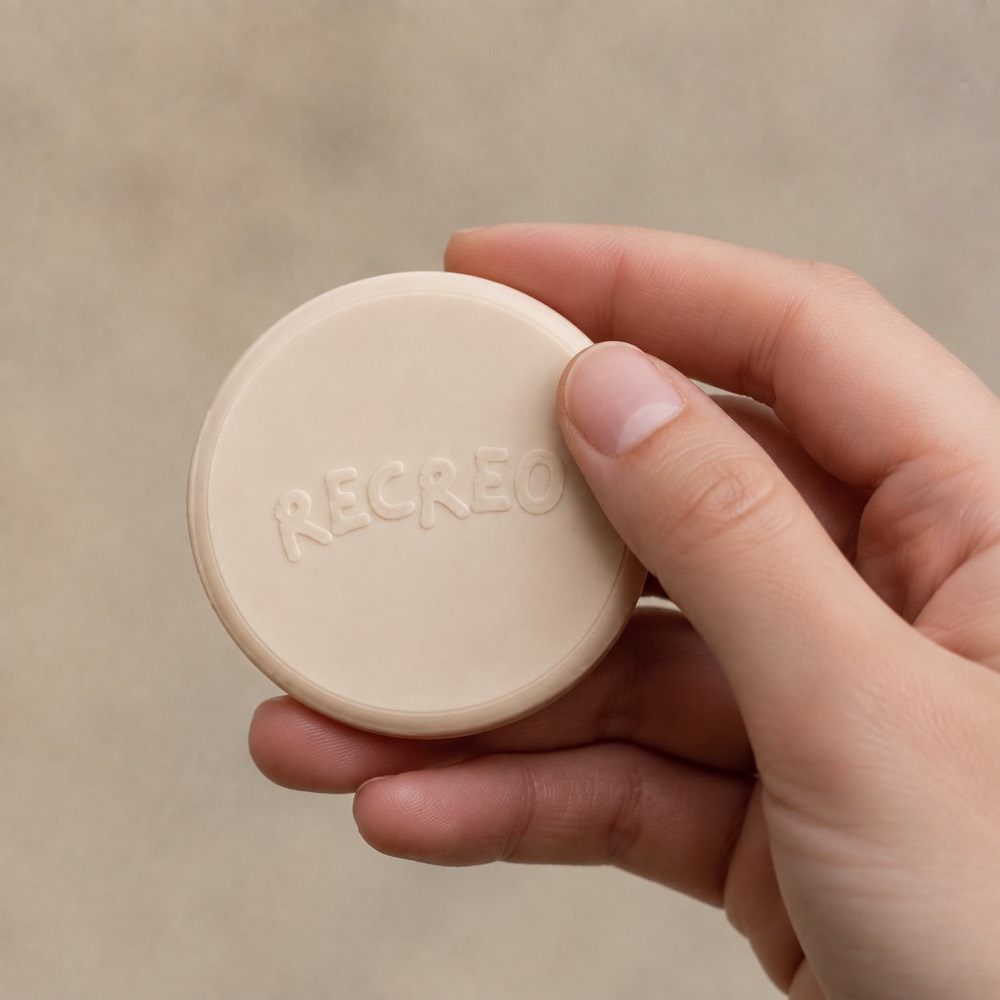
La primera vez
De la caja
al primer recreo.
Configurás la app una vez.
Después, el gesto es siempre el mismo.
En tu iPhone
Instalá la app de Recreo.
Si recibiste una invitación para la beta, instalá TestFlight, abrí el correo de invitación desde tu iPhone y aceptalo. Ahí vas a encontrar la app «hola recreo».
Descargar TestFlight de Apple¿Ya tenés Recreo instalada? Seguí al paso 2. Si todavía no recibiste la invitación, escribinos para coordinar el acceso. Descargar TestFlight por sí solo no te da acceso a Recreo.Un permiso de Apple
Activá Tiempo de Uso.
Abrí Recreo, recorré la bienvenida y tocá «Dar permiso y empezar». Aceptá el permiso de Tiempo de Uso que muestra el iPhone: permite que Recreo bloquee las apps que vos elijas.
Si lo rechazaste antes, en el inicio de Recreo tocá «Dar permiso» para volver a intentarlo.
Lo que querés dejar afuera
Elegí tus distracciones.
Tocá «Elegir apps» y seleccioná las apps, categorías o sitios que querés pausar. Confirmá la selección en el panel de Apple.
Empezá con unas pocas apps. Revisá las categorías completas antes de elegirlas: pueden incluir herramientas que sí necesitás.
El resto del celu sigue disponible. Durante un recreo no podés cambiar la selección.Ahora sí, el puck
Acercá la parte de arriba.
Con la pantalla encendida, acercá la parte superior del iPhone al puck. Tocá la notificación NFC: se abre Recreo y empieza tu pausa. No hace falta abrir la app primero.
Comprobá que la app diga «En recreo» y abrí una de las apps elegidas para verificar que esté bloqueada. Recién entonces dejá el puck lejos.
El puck no se carga ni se empareja por Bluetooth. No necesitás abrirlo.MANTENELO QUIETO AL LEER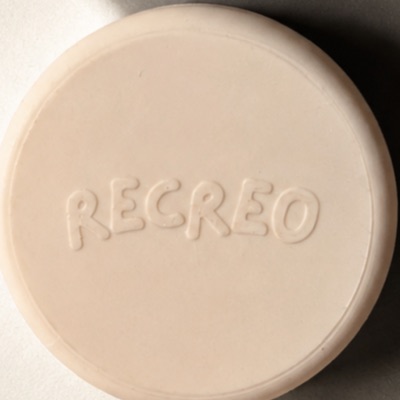 Acercá
esta punta ↑
Cada vez que lo uses
Un gesto para salir.
El mismo para volver.
Escaneá.
Acercá el iPhone al puck y tocá el aviso. Las apps que elegiste quedan en pausa. Confirmá «En recreo».
Dejalo lejos.
En otro cuarto, en un cajón. Un lugar al que puedas volver cuando lo necesites.
Volvé al puck.
Acercá el iPhone al puck otra vez y tocá el aviso. Recreo se abre y desbloquea: el mismo gesto para volver.
Tocar el aviso es un paso de iPhone. Si no aparece, usá «Escanear mi puck» dentro de Recreo. Si la app te pide verificar el chip, mantenelo cerca hasta terminar.
Por si alguna vez no lo tenés
Una salida de emergencia.
Solo tres veces.
Durante un recreo, tocá «No tengo mi puck». La app te muestra cuántos usos te quedan y pide confirmación antes de gastar uno.
Son 3 desbloqueos en total en este iPhone. No se recargan por mes, con el tiempo ni al escanear el puck. Cuando se agotan, necesitás el objeto para desbloquear desde Recreo.
Ver ayuda sobre emergenciasSi algo no sale
Lo resolvemos.
Primero, estas respuestas.
Si seguís trabado, escribinos.
Acerco el puck y no pasa nada
Abrí Recreo y tocá «Escanear mi puck». Esperá al lector y acercá la parte superior del iPhone al puck. Probá moverlo unos centímetros y mantenerlo quieto. Si tu funda tiene metal o tarjetas, sacala para probar.
Si aparece un error, mandanos el texto exacto, el modelo de iPhone y la versión de iOS.
Se abre Safari en vez de Recreo
Abrí Recreo directamente y tocá «Escanear mi puck». Esa lectura se hace dentro de la app. Si no está instalada, volvé al primer paso.
¿Necesito internet?
Para descargar la app y aceptar la invitación de TestFlight, sí. Recreo hace el bloqueo y la verificación del puck en tu iPhone, sin conectarse a un servidor. Para iniciar la lectura desde la app usá «Escanear mi puck».
¿Se desbloquea cuando termina un horario?
No. Un horario solo inicia un recreo. Para terminarlo, escaneá el puck o, si todavía te quedan, usá uno de los tres desbloqueos de emergencia. Usar una emergencia no borra tus horarios futuros.
¿Funciona en Android?
Por ahora Recreo es para iPhone. La app requiere iOS 17 o posterior y un iPhone compatible con la lectura NFC. Si tenés dudas sobre tu modelo, escribinos antes de empezar.
¿Qué pasa si pierdo mi puck?
Si tenés un recreo activo y te quedan usos, abrí «No tengo mi puck» para usar una emergencia. Si ya gastaste los tres, necesitás un puck para desbloquear desde Recreo. Escribinos para ayudarte con el objeto. Borrar la app no renueva los usos.
¿Todavía no tenés el tuyo?
Tu tiempo merece un Recreo.
Estamos preparando el lanzamiento. Dejanos tu correo y te avisamos cuando esté disponible en tu país.
Solo para avisarte del lanzamiento. Así cuidamos tus datos.